Domain lebensmittelchemiker.de kaufen?
Wir ziehen mit dem Projekt
lebensmittelchemiker.de um.
Sind Sie am Kauf der Domain
lebensmittelchemiker.de interessiert?
domain@kv-gmbh.de · 0541-91531010
Domain lebensmittelchemiker.de kaufen?
Wie deaktiviere ich automatische Updates?
Um automatische Updates zu deaktivieren, musst du je nach Betriebssystem unterschiedliche Schritte befolgen. Für Windows 10 kannst du die automatischen Updates in den Einstellungen unter "Update und Sicherheit" -> "Windows Update" -> "Erweiterte Optionen" anpassen. Dort kannst du auswählen, wann und wie Updates installiert werden sollen. Für macOS kannst du die automatischen Updates in den Systemeinstellungen unter "Softwareupdate" deaktivieren. Dort kannst du festlegen, ob und wann Updates automatisch heruntergeladen und installiert werden sollen. Für Android-Geräte kannst du die automatischen Updates in den Einstellungen unter "System" -> "Systemupdate" -> "Erweitert" anpassen. Dort kannst du die automatischen Updates deaktivieren oder auf manuelle Updates umstellen. Für iOS-Geräte kannst du die automatischen Updates in den Einstellungen unter "Allgemein" -> "Softwareupdate" anpassen. Dort kannst du die automatischen Updates deaktivieren oder auf manuelle Updates umstellen. **
Wie verhindert man automatische Updates?
Um automatische Updates zu verhindern, kann man in den Einstellungen des jeweiligen Betriebssystems die automatischen Update-Funktionen deaktivieren. Dies kann je nach System unterschiedlich sein, aber in der Regel findet man diese Option unter den Update-Einstellungen. Alternativ kann man auch die Internetverbindung trennen, um zu verhindern, dass das System Updates herunterlädt. Es ist jedoch wichtig zu beachten, dass das Deaktivieren von automatischen Updates die Sicherheit des Systems gefährden kann, da wichtige Sicherheitspatches nicht installiert werden. Es ist daher ratsam, Updates regelmäßig manuell durchzuführen, um die Sicherheit des Systems zu gewährleisten. **

Ähnliche Suchbegriffe für Automatische Updates
Top-Angebote
Produkte zum Begriff Automatische Updates:
-
TouchDesigner Educational - 1 Jahr UpdatesTouchDesigner Educational - 1 Jahr Updates Entdecken Sie die grenzenlosen kreativen Möglichkeiten mit TouchDesigner Educational , der idealen Plattform für Studenten und Lehrkräfte in den Bereichen Kunst, Design und Medien. Diese spezielle Version bietet Ihnen ein Jahr lang regelmäßige Updates, um sicherzustellen, dass Sie stets die neuesten Funktionen und Technologien nutzen können. TouchDesigner Educational ist perfekt für die Ausbildung und das Experimentieren in der Welt der visuellen Programmierung und interaktiven Medien. Mit einer benutzerfreundlichen Oberfläche und einer Vielzahl von leistungsstarken Funktionen ermöglicht TouchDesigner die Erstellung beeindruckender visueller Erlebnisse und interaktiver Projekte. Hauptmerkmale Regelmäßige Updates: Erhalten Sie ein Jahr lang alle neuen Funktionen und Verbesserungen. Visuelle Programmierung: Nutzen Sie die node-basierte Programm...399,99 €*Versand: 0,00 €Sichere Weiterleitung zum Anbieter
-
TouchPlayer Pro - 2 Jahre UpdatesTouchPlayer Pro - 2 Jahre Updates TouchPlayer Pro bietet eine herausragende Lösung für die Wiedergabe von Medieninhalten. Mit der Lizenz für TouchPlayer Pro und 2 Jahren Updates erhalten Sie umfassenden Zugang zu allen Funktionen und regelmäßigen Aktualisierungen für zwei Jahre. Dieses Produkt ist ideal für Privatanwender und Profis, die Wert auf Qualität und Zuverlässigkeit legen. Hauptfunktionen von TouchPlayer Pro Unterstützung für eine Vielzahl von Audio- und Videoformaten Benutzerfreundliche Oberfläche mit intuitiver Navigation Hohe Wiedergabequalität für ein optimales Erlebnis Regelmäßige Updates und technische Unterstützung für 2 Jahre Erweiterte Wiedergabefunktionen wie Playlist-Management und Equalizer Mit der Lizenz für TouchPlayer Pro und 2 Jahren Updates müssen Sie sich keine Sorgen über veraltete Software machen. Installieren Sie einfach die Software und genießen Sie zwei...795,95 €*Versand: 0,00 €Sichere Weiterleitung zum Anbieter
-
Louming Montreal Fernsehsessel - Microfaser Belfast 15 grau automatische Höhenverstellung, automatische Liegeflächenverstellung, Aufstehhilfe, automatische Fußteilverstellung, automatische Kopfteilverstellung, automatische Relaxfunktion Modern, ZeitlosLouming Montreal Fernsehsessel - Microfaser Belfast 15 grau automatische Höhenverstellung, automatische Liegeflächenverstellung, Aufstehhilfe, automatische Fußteilverstellung, automatische Kopfteilverstellung, automatische Relaxfunktion Modern, Zeitlos. Louming Fernsehsessel mit Bezug Microfaser in Grau. Breite: 77 cm Tiefe: 86 cm Höhe: 112 cm cm Sitzhöhe: 47 cm Sitztiefe:52 cm Farbe:grau, schwarz760,00 €*Versand: 49,90 €Sichere Weiterleitung zum Anbieter
-
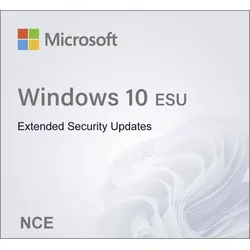
Windows 10 ESU - Extended Security Updates (NCE)Windows 10 ESU 2025: Was Sie über die erweiterten Sicherheitsupdates wissen müssen Der Support für Windows 10 endet bald, jedoch bietet Microsoft mit Windows 10 ESU eine wichtige Lösung für Unternehmen und Organisationen, die noch nicht bereit für ein Upgrade sind. Das Windows 10 ESU - Extended Security Updates (NCE) Programm für das erste Jahr (2025-2026) ermöglicht Nutzern weltweit, weiterhin kritische Sicherheitsupdates zu erhalten. Tatsächlich kostet die Windows 10 ESU-Lizenz 77,95 ? inklusive MwSt. und ist versandkostenfrei erhältlich. Die Laufzeit beträgt 365 Tage und kann global aktiviert werden, insbesondere auch in den USA. Für Unternehmen, die ihre IT-Infrastruktur auf Windows 10 aufgebaut haben, bieten die Windows 10 Extended Security Updates (ESU) deshalb eine planbare und kosteneffiziente Lösung zur Aufrechterhaltung der Sicherheitsstandards. In diesem Artikel erfahr...77,95 €*Versand: 0,00 €Sichere Weiterleitung zum Anbieter



-
Wo finde ich automatische Updates?
Automatische Updates können in den Einstellungen vieler Geräte und Software-Programme gefunden werden. Zum Beispiel können automatische Updates für Betriebssysteme wie Windows, macOS, iOS und Android in den Systemeinstellungen aktiviert werden. Für Anwendungen und Programme können automatische Updates oft in den Einstellungen oder Optionen der jeweiligen Software aktiviert werden. Einige Geräte wie Smartphones, Tablets und Smart-TVs bieten auch die Möglichkeit, automatische Updates für Apps und Systemsoftware einzustellen. Es ist wichtig, automatische Updates zu aktivieren, um sicherzustellen, dass Ihre Geräte und Programme immer auf dem neuesten Stand sind und vor Sicherheitslücken geschützt sind. **
-
Wie verhindere ich automatische Updates?
Um automatische Updates zu verhindern, können Sie in den Einstellungen Ihres Betriebssystems oder Ihrer Software die automatischen Update-Funktionen deaktivieren. In Windows können Sie dies beispielsweise über die Update-Einstellungen oder den Taskplaner tun. Für Mac OS können Sie die automatischen Updates in den Systemeinstellungen anpassen. In einigen Fällen können Sie auch die Netzwerkverbindung trennen, um Updates zu blockieren. Es ist jedoch wichtig zu beachten, dass das Deaktivieren automatischer Updates Sicherheitsrisiken mit sich bringen kann, da wichtige Sicherheitspatches möglicherweise nicht installiert werden. **
-
Wie schalte ich automatische Updates aus?
Um automatische Updates auf einem Gerät zu deaktivieren, müssen Sie in der Regel in die Einstellungen des Betriebssystems gehen. Dort können Sie die Option für automatische Updates finden und ausschalten. Je nach Gerät und Betriebssystem kann der genaue Weg variieren. In der Regel finden Sie die Einstellungen für automatische Updates unter dem Punkt "System" oder "Updates". Es ist wichtig zu beachten, dass das Deaktivieren automatischer Updates zu Sicherheitsrisiken führen kann, da wichtige Updates möglicherweise nicht installiert werden. Stellen Sie sicher, dass Sie regelmäßig manuelle Updates durchführen, um Ihr Gerät sicher zu halten. **
-
Wo kann man automatische Updates abstellen?
Man kann automatische Updates in den Einstellungen vieler Programme und Betriebssysteme abstellen. Zum Beispiel kann man in Windows 10 unter "Einstellungen" -> "Update und Sicherheit" -> "Windows Update" die automatischen Updates konfigurieren. In vielen Antivirenprogrammen und anderen Softwareanwendungen gibt es ebenfalls Optionen, um automatische Updates zu deaktivieren. Es ist wichtig zu beachten, dass das Abschalten automatischer Updates die Sicherheit des Systems beeinträchtigen kann, da wichtige Sicherheitsupdates möglicherweise nicht installiert werden. Es ist daher ratsam, automatische Updates nur in Ausnahmefällen abzustellen und regelmäßig manuelle Updates durchzuführen. **


Wo kann ich automatische Updates ausschalten?
Du kannst automatische Updates in den Einstellungen deines Betriebssystems deaktivieren. Unter Windows findest du diese Option in den Update-Einstellungen. Bei macOS kannst du die automatischen Updates in den Systemeinstellungen unter "Softwareupdate" ausschalten. Auf mobilen Geräten wie iPhones oder Android-Smartphones findest du die Einstellungen für automatische Updates in den jeweiligen Systemeinstellungen. Es ist wichtig zu beachten, dass das Deaktivieren automatischer Updates zu Sicherheitsrisiken führen kann, da wichtige Updates möglicherweise nicht installiert werden. Stelle sicher, dass du regelmäßig manuelle Updates durchführst, um dein System auf dem neuesten Stand zu halten. **
Wie verhindere ich automatische Windows Updates?
Um automatische Windows-Updates zu verhindern, kannst du die Einstellungen für Windows-Updates ändern. Gehe dazu in die Einstellungen unter "Update und Sicherheit" und wähle dort "Windows Update". Dort kannst du die Optionen für automatische Updates anpassen. Alternativ kannst du auch den Dienst "Windows Update" in den Systemdiensten deaktivieren. Beachte jedoch, dass das Deaktivieren von Updates Sicherheitsrisiken mit sich bringen kann. Es ist daher ratsam, regelmäßig manuelle Updates durchzuführen, um dein System vor Sicherheitslücken zu schützen. Hast du bereits versucht, automatische Updates zu deaktivieren, und benötigst weitere Unterstützung? **
Top-Angebote
Produkte zum Begriff Automatische Updates:
-
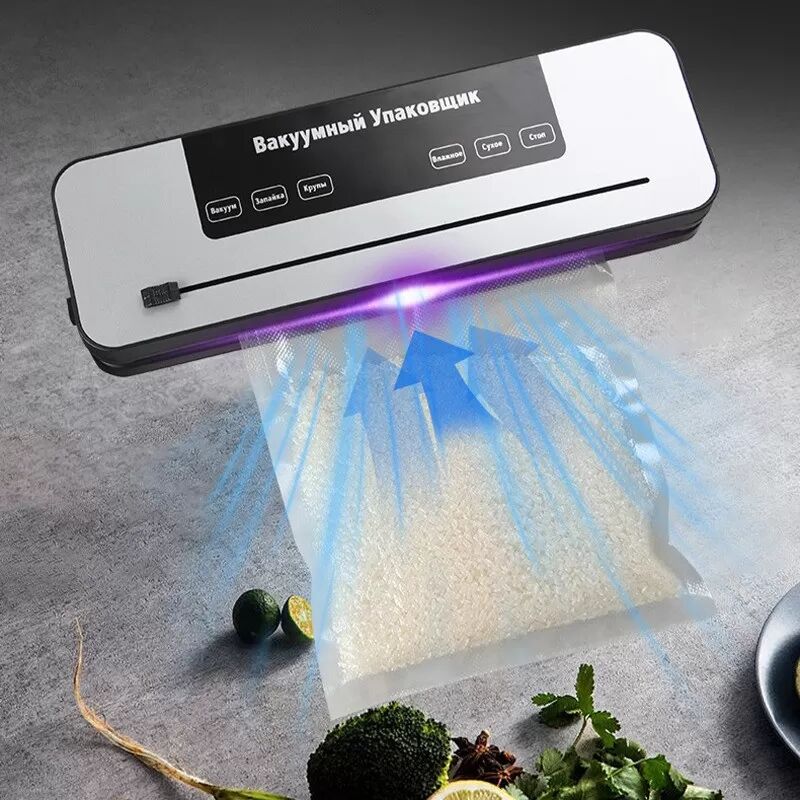
INF EU Stecker Vakuumiergerät mit Schneider & 100 Vakuumbeuteln (20x25cm) - Grau, Automatische LebensmittelkonservierungEU Stecker Vakuumiergerät mit Schneider und 100 Beuteln. Verlängert die Haltbarkeit von Lebensmitteln mit Trocken-/Feuchtmodi, starker Saugkraft und automatischer Bedienung. Perfekt für den Heimgebrauch, verhindert Gefrierbrand und Verderb. Effektive Lebensmittelkonservierung: Dieses Vakuumiergerät wurde entwickelt, um die Haltbarkeit Ihrer Lebensmittel zu verlängern, indem es Luft entfernt und eine luftdichte Versiegelung erzeugt. Dies verhindert Gefrierbrand, reduziert Verderb und hält Lebensmittel bis zu fünfmal länger frisch als herkömmliche Lagermethoden. Ideal zum Konservieren von Fleisch, Käse, Gemüse, Obst und mehr, wodurch weniger Abfall und mehr Einsparungen gewährleistet werden. Die automatische Bedienung vereinfacht den Versiegelungsprozess und macht es schnell und einfach, Ihre Lieblingsspeisen zu konservieren. Perfekt für den Heimgebrauch, die Zubereitung von Mahlzeiten und die Lagerung von Lebensmitteln in großen Mengen. Dieses Vakuumiergerät ist ein Muss für jede Küche. Vielseitige Trocken-/Feuchtversiegelung: Das Vakuumiergerät verfügt über sowohl Trocken- als auch Feuchtversiegelungsmodi, sodass Sie eine Vielzahl von Lebensmitteln konservieren können. Der Trockenmodus ist perfekt für Artikel wie Nüsse, Getreide und Trockenfrüchte, während der Feuchtmodus ideal zum Versiegeln von feuchten Lebensmitteln wie mariniertem Fleisch, Suppen und Saucen ist. Diese Vielseitigkeit gewährleistet eine optimale Versiegelung für jede Art von Lebensmittel, verhindert Lecks und erhält die Frische. Die Ein-Knopf-Bedienung erleichtert das Umschalten zwischen den Modi und bietet Komfort und Effizienz bei Ihrer Lebensmittelkonservierungsroutine. Egal, ob Sie Reste versiegeln oder Zutaten für das Sous-Vide-Garen vorbereiten, dieses Vakuumiergerät deckt alles ab. Starke Saugkraft & Versiegelung: Ausgestattet mit einer Hochleistungs-Vakuumpumpe mit Aluminiumgehäuse und Kupferkern bietet dieses Vakuumiergerät eine starke Saugkraft, um die Luft effektiv zu entfernen. Dies gewährleistet eine dichte Versiegelung, die die Frische einschließt und Gefrierbrand verhindert. Das Gerät ist für den Dauerbetrieb ausgelegt, sodass Sie mehrere Beutel versiegeln können, ohne zu überhitzen. Der Schneider ermöglicht es Ihnen, die Beutelgrößen anzupassen, Abfall zu reduzieren und eine perfekte Passform für Ihre Lebensmittel zu gewährleisten. Die Anti-Geruchs- und Feuchtigkeitsbeständigkeit verbessern die Lebensmittelkonservierung zusätzlich und halten Ihre Lebensmittel länger frisch und schmackhaft. Dieses Vakuumiergerät ist eine zuverlässige und effiziente Lösung für alle Ihre Lebensmittelaufbewahrungsbedürfnisse. Spezifikationen: Farbe: Grau Abmessungen: Länge: 35.6cm, Breite: 11cm, Höhe: 5.5cm Material: ABS Spannung: 100-240v Kapazität: 500-1000ml Das Paket beinhaltet: Englisches Vakuumiergerät x 1 Benutzerhandbuch x 1 Vakuumbeutel (20x25cm) x 10056,39 €*Versand: 0,00 €Sichere Weiterleitung zum Anbieter
-
TouchDesigner Commercial - 1 Jahr UpdatesTouchDesigner Commercial - 1 Jahr Updates Entfesseln Sie Ihre Kreativität mit TouchDesigner Commercial , der ultimativen Plattform für visuelle Programmierung und interaktive Medien. Diese leistungsstarke Software bietet Ihnen ein Jahr lang regelmäßige Updates und gewährleistet somit, dass Sie immer auf dem neuesten Stand der Technologie bleiben. TouchDesigner Commercial ist die bevorzugte Wahl für Künstler, Designer und Entwickler, die in den Bereichen 3D-Visualisierung, Echtzeit-Grafik und interaktive Medien tätig sind. Mit seiner intuitiven Benutzeroberfläche und den vielseitigen Funktionen ermöglicht TouchDesigner die Erstellung von beeindruckenden visuellen Erlebnissen und interaktiven Installationen. Hauptmerkmale Regelmäßige Updates: Erhalten Sie ein Jahr lang alle neuen Funktionen und Verbesserungen. Visuelle Programmierung: Nutzen Sie die node-basierte Programmierumgebung für...535,95 €*Versand: 0,00 €Sichere Weiterleitung zum Anbieter
-
TouchDesigner Educational - 1 Jahr UpdatesTouchDesigner Educational - 1 Jahr Updates Entdecken Sie die grenzenlosen kreativen Möglichkeiten mit TouchDesigner Educational , der idealen Plattform für Studenten und Lehrkräfte in den Bereichen Kunst, Design und Medien. Diese spezielle Version bietet Ihnen ein Jahr lang regelmäßige Updates, um sicherzustellen, dass Sie stets die neuesten Funktionen und Technologien nutzen können. TouchDesigner Educational ist perfekt für die Ausbildung und das Experimentieren in der Welt der visuellen Programmierung und interaktiven Medien. Mit einer benutzerfreundlichen Oberfläche und einer Vielzahl von leistungsstarken Funktionen ermöglicht TouchDesigner die Erstellung beeindruckender visueller Erlebnisse und interaktiver Projekte. Hauptmerkmale Regelmäßige Updates: Erhalten Sie ein Jahr lang alle neuen Funktionen und Verbesserungen. Visuelle Programmierung: Nutzen Sie die node-basierte Programm...399,99 €*Versand: 0,00 €Sichere Weiterleitung zum Anbieter
-
TouchPlayer Pro - 2 Jahre UpdatesTouchPlayer Pro - 2 Jahre Updates TouchPlayer Pro bietet eine herausragende Lösung für die Wiedergabe von Medieninhalten. Mit der Lizenz für TouchPlayer Pro und 2 Jahren Updates erhalten Sie umfassenden Zugang zu allen Funktionen und regelmäßigen Aktualisierungen für zwei Jahre. Dieses Produkt ist ideal für Privatanwender und Profis, die Wert auf Qualität und Zuverlässigkeit legen. Hauptfunktionen von TouchPlayer Pro Unterstützung für eine Vielzahl von Audio- und Videoformaten Benutzerfreundliche Oberfläche mit intuitiver Navigation Hohe Wiedergabequalität für ein optimales Erlebnis Regelmäßige Updates und technische Unterstützung für 2 Jahre Erweiterte Wiedergabefunktionen wie Playlist-Management und Equalizer Mit der Lizenz für TouchPlayer Pro und 2 Jahren Updates müssen Sie sich keine Sorgen über veraltete Software machen. Installieren Sie einfach die Software und genießen Sie zwei...795,95 €*Versand: 0,00 €Sichere Weiterleitung zum Anbieter
-
Wie deaktiviere ich automatische Updates?
Um automatische Updates zu deaktivieren, musst du je nach Betriebssystem unterschiedliche Schritte befolgen. Für Windows 10 kannst du die automatischen Updates in den Einstellungen unter "Update und Sicherheit" -> "Windows Update" -> "Erweiterte Optionen" anpassen. Dort kannst du auswählen, wann und wie Updates installiert werden sollen. Für macOS kannst du die automatischen Updates in den Systemeinstellungen unter "Softwareupdate" deaktivieren. Dort kannst du festlegen, ob und wann Updates automatisch heruntergeladen und installiert werden sollen. Für Android-Geräte kannst du die automatischen Updates in den Einstellungen unter "System" -> "Systemupdate" -> "Erweitert" anpassen. Dort kannst du die automatischen Updates deaktivieren oder auf manuelle Updates umstellen. Für iOS-Geräte kannst du die automatischen Updates in den Einstellungen unter "Allgemein" -> "Softwareupdate" anpassen. Dort kannst du die automatischen Updates deaktivieren oder auf manuelle Updates umstellen. **
-
Wie verhindert man automatische Updates?
Um automatische Updates zu verhindern, kann man in den Einstellungen des jeweiligen Betriebssystems die automatischen Update-Funktionen deaktivieren. Dies kann je nach System unterschiedlich sein, aber in der Regel findet man diese Option unter den Update-Einstellungen. Alternativ kann man auch die Internetverbindung trennen, um zu verhindern, dass das System Updates herunterlädt. Es ist jedoch wichtig zu beachten, dass das Deaktivieren von automatischen Updates die Sicherheit des Systems gefährden kann, da wichtige Sicherheitspatches nicht installiert werden. Es ist daher ratsam, Updates regelmäßig manuell durchzuführen, um die Sicherheit des Systems zu gewährleisten. **
-
Wo finde ich automatische Updates?
Automatische Updates können in den Einstellungen vieler Geräte und Software-Programme gefunden werden. Zum Beispiel können automatische Updates für Betriebssysteme wie Windows, macOS, iOS und Android in den Systemeinstellungen aktiviert werden. Für Anwendungen und Programme können automatische Updates oft in den Einstellungen oder Optionen der jeweiligen Software aktiviert werden. Einige Geräte wie Smartphones, Tablets und Smart-TVs bieten auch die Möglichkeit, automatische Updates für Apps und Systemsoftware einzustellen. Es ist wichtig, automatische Updates zu aktivieren, um sicherzustellen, dass Ihre Geräte und Programme immer auf dem neuesten Stand sind und vor Sicherheitslücken geschützt sind. **
-
Wie verhindere ich automatische Updates?
Um automatische Updates zu verhindern, können Sie in den Einstellungen Ihres Betriebssystems oder Ihrer Software die automatischen Update-Funktionen deaktivieren. In Windows können Sie dies beispielsweise über die Update-Einstellungen oder den Taskplaner tun. Für Mac OS können Sie die automatischen Updates in den Systemeinstellungen anpassen. In einigen Fällen können Sie auch die Netzwerkverbindung trennen, um Updates zu blockieren. Es ist jedoch wichtig zu beachten, dass das Deaktivieren automatischer Updates Sicherheitsrisiken mit sich bringen kann, da wichtige Sicherheitspatches möglicherweise nicht installiert werden. **
Ähnliche Suchbegriffe für Automatische Updates
-
Louming Montreal Fernsehsessel - Microfaser Belfast 15 grau automatische Höhenverstellung, automatische Liegeflächenverstellung, Aufstehhilfe, automatische Fußteilverstellung, automatische Kopfteilverstellung, automatische Relaxfunktion Modern, ZeitlosLouming Montreal Fernsehsessel - Microfaser Belfast 15 grau automatische Höhenverstellung, automatische Liegeflächenverstellung, Aufstehhilfe, automatische Fußteilverstellung, automatische Kopfteilverstellung, automatische Relaxfunktion Modern, Zeitlos. Louming Fernsehsessel mit Bezug Microfaser in Grau. Breite: 77 cm Tiefe: 86 cm Höhe: 112 cm cm Sitzhöhe: 47 cm Sitztiefe:52 cm Farbe:grau, schwarz760,00 €*Versand: 49,90 €Sichere Weiterleitung zum Anbieter
-
Windows 10 ESU - Extended Security Updates (NCE)Windows 10 ESU 2025: Was Sie über die erweiterten Sicherheitsupdates wissen müssen Der Support für Windows 10 endet bald, jedoch bietet Microsoft mit Windows 10 ESU eine wichtige Lösung für Unternehmen und Organisationen, die noch nicht bereit für ein Upgrade sind. Das Windows 10 ESU - Extended Security Updates (NCE) Programm für das erste Jahr (2025-2026) ermöglicht Nutzern weltweit, weiterhin kritische Sicherheitsupdates zu erhalten. Tatsächlich kostet die Windows 10 ESU-Lizenz 77,95 ? inklusive MwSt. und ist versandkostenfrei erhältlich. Die Laufzeit beträgt 365 Tage und kann global aktiviert werden, insbesondere auch in den USA. Für Unternehmen, die ihre IT-Infrastruktur auf Windows 10 aufgebaut haben, bieten die Windows 10 Extended Security Updates (ESU) deshalb eine planbare und kosteneffiziente Lösung zur Aufrechterhaltung der Sicherheitsstandards. In diesem Artikel erfahr...77,95 €*Versand: 0,00 €Sichere Weiterleitung zum Anbieter
-
Wie schalte ich automatische Updates aus?
Um automatische Updates auf einem Gerät zu deaktivieren, müssen Sie in der Regel in die Einstellungen des Betriebssystems gehen. Dort können Sie die Option für automatische Updates finden und ausschalten. Je nach Gerät und Betriebssystem kann der genaue Weg variieren. In der Regel finden Sie die Einstellungen für automatische Updates unter dem Punkt "System" oder "Updates". Es ist wichtig zu beachten, dass das Deaktivieren automatischer Updates zu Sicherheitsrisiken führen kann, da wichtige Updates möglicherweise nicht installiert werden. Stellen Sie sicher, dass Sie regelmäßig manuelle Updates durchführen, um Ihr Gerät sicher zu halten. **
-
Wo kann man automatische Updates abstellen?
Man kann automatische Updates in den Einstellungen vieler Programme und Betriebssysteme abstellen. Zum Beispiel kann man in Windows 10 unter "Einstellungen" -> "Update und Sicherheit" -> "Windows Update" die automatischen Updates konfigurieren. In vielen Antivirenprogrammen und anderen Softwareanwendungen gibt es ebenfalls Optionen, um automatische Updates zu deaktivieren. Es ist wichtig zu beachten, dass das Abschalten automatischer Updates die Sicherheit des Systems beeinträchtigen kann, da wichtige Sicherheitsupdates möglicherweise nicht installiert werden. Es ist daher ratsam, automatische Updates nur in Ausnahmefällen abzustellen und regelmäßig manuelle Updates durchzuführen. **
-
Wo kann ich automatische Updates ausschalten?
Du kannst automatische Updates in den Einstellungen deines Betriebssystems deaktivieren. Unter Windows findest du diese Option in den Update-Einstellungen. Bei macOS kannst du die automatischen Updates in den Systemeinstellungen unter "Softwareupdate" ausschalten. Auf mobilen Geräten wie iPhones oder Android-Smartphones findest du die Einstellungen für automatische Updates in den jeweiligen Systemeinstellungen. Es ist wichtig zu beachten, dass das Deaktivieren automatischer Updates zu Sicherheitsrisiken führen kann, da wichtige Updates möglicherweise nicht installiert werden. Stelle sicher, dass du regelmäßig manuelle Updates durchführst, um dein System auf dem neuesten Stand zu halten. **
-
Wie verhindere ich automatische Windows Updates?
Um automatische Windows-Updates zu verhindern, kannst du die Einstellungen für Windows-Updates ändern. Gehe dazu in die Einstellungen unter "Update und Sicherheit" und wähle dort "Windows Update". Dort kannst du die Optionen für automatische Updates anpassen. Alternativ kannst du auch den Dienst "Windows Update" in den Systemdiensten deaktivieren. Beachte jedoch, dass das Deaktivieren von Updates Sicherheitsrisiken mit sich bringen kann. Es ist daher ratsam, regelmäßig manuelle Updates durchzuführen, um dein System vor Sicherheitslücken zu schützen. Hast du bereits versucht, automatische Updates zu deaktivieren, und benötigst weitere Unterstützung? **
* Alle Preise verstehen sich inklusive der gesetzlichen Mehrwertsteuer und ggf. zuzüglich Versandkosten. Die Angebotsinformationen basieren auf den Angaben des jeweiligen Shops und werden über automatisierte Prozesse aktualisiert. Eine Aktualisierung in Echtzeit findet nicht statt, so dass es im Einzelfall zu Abweichungen kommen kann. ** Hinweis: Teile dieses Inhalts wurden von KI erstellt.